Domain zeigerabheber.de kaufen?
Wir ziehen mit dem Projekt
zeigerabheber.de um.
Sind Sie am Kauf der Domain
zeigerabheber.de interessiert?
domain@kv-gmbh.de · 0541-91531010
Domain zeigerabheber.de kaufen?
Wie gelange ich ins Startmenü?
Um ins Startmenü zu gelangen, klicken Sie auf das Windows-Symbol in der unteren linken Ecke des Bildschirms oder drücken Sie die Windows-Taste auf Ihrer Tastatur. Alternativ können Sie auch die Tastenkombination "Windows-Taste + R" verwenden und dann "start" eingeben, um das Startmenü zu öffnen. **
Stecke ich im Startmenü fest?
Es ist möglich, dass du im Startmenü feststeckst, wenn du Schwierigkeiten hast, das Menü zu verlassen oder auf andere Programme oder Funktionen zuzugreifen. Möglicherweise liegt ein technisches Problem vor, das eine Neustart des Systems erfordert, um das Problem zu beheben. Es könnte auch hilfreich sein, die Einstellungen des Startmenüs zu überprüfen, um sicherzustellen, dass alles korrekt konfiguriert ist. **


Ähnliche Suchbegriffe für Startmenü
Top-Angebote
Produkte zum Begriff Startmenü:
-
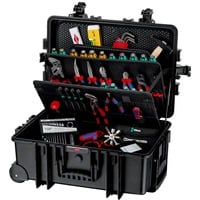
Werkzeugkoffer "Robust45 Move" Mechanik, 90-teilig, Werkzeug-Set schwarz, mit Werkzeug-Sortiment für HandwerkerAnzahl Teile: 90 -teilig Werkzeuge: Abisolier-Werkzeug, Bits, Hammer, Knarre, Körner, Maß, Schleif- / Trennwerkzeug, Schraubendreher, Spannungsprüfer, Splinttreiber, Steckschlüssel-Einsä Behälter: Rollkoffer Profile: Doppel-Sechskant, Innen-Sechskant, Innen-Sechsrund T, Kreuzschlitz (PH), Kreuzschlitz Pozidriv (PZ), Schlitz, Sechskant1285,00 €*Versand: 7,99 €Sichere Weiterleitung zum Anbieter
-
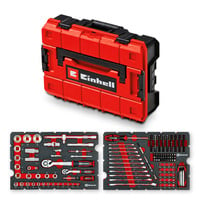
E-Case Werkzeugkoffer Mechanik, 201-teilig, Werkzeug-Set schwarz/rotAnzahl Teile: 201 -teilig Werkzeuge: Bits, Knarre, Schraubenschlüssel, Steckschlüssel, Steckschlüssel-Einsätze Behälter: Kunststoff-Koffer Profile: Außen-Sechsrund E, Innen-Sechsrund T, Innen-Vierkant (Robertson), Innenvielzahn (XZN), Kreuzschlitz (PH), Kreuzschlitz Pozidriv (PZ), Schlitz, Sechska139,99 €*Versand: 7,99 €Sichere Weiterleitung zum Anbieter

-
Wo ist das Startmenü gespeichert?
Das Startmenü in Windows ist in der Regel im Verzeichnis "C:\ProgramData\Microsoft\Windows\Start Menu" gespeichert. Hier werden die Verknüpfungen zu den installierten Programmen und Apps abgelegt. Zudem gibt es auch ein Benutzer-spezifisches Startmenü, das unter "C:\Users\Benutzername\AppData\Roaming\Microsoft\Windows\Start Menu" zu finden ist. Das Startmenü kann auch über die Einstellungen von Windows 10 angepasst werden, indem man auf "Start" klickt und dann auf "Einstellungen" geht. Von dort aus kann man die Kacheln und Symbole im Startmenü nach Belieben anpassen. **
-
Wo finde ich das Startmenü?
Das Startmenü ist normalerweise auf einem Windows-Computer zu finden. Um es zu öffnen, klicken Sie auf das Windows-Symbol in der unteren linken Ecke des Bildschirms. Alternativ können Sie die Windows-Taste auf Ihrer Tastatur drücken, um das Startmenü zu öffnen. Dort finden Sie eine Liste von Programmen, Einstellungen und Funktionen, die auf Ihrem Computer verfügbar sind. Sie können auch nach bestimmten Anwendungen suchen, indem Sie den Namen in das Suchfeld eingeben, das im Startmenü angezeigt wird. Wenn Sie das Startmenü nicht finden können, könnte es sein, dass es ausgeblendet oder deaktiviert wurde. In diesem Fall können Sie versuchen, es über die Einstellungen oder die Taskleiste wiederherzustellen. **
-
Was ist das Startmenü Windows 7?
Was ist das Startmenü Windows 7? Das Startmenü in Windows 7 ist ein zentrales Navigationswerkzeug, das es Benutzern ermöglicht, Programme, Dateien und Einstellungen auf ihrem Computer schnell und einfach zu finden. Es befindet sich in der linken unteren Ecke des Bildschirms und kann durch Klicken auf die Schaltfläche "Start" geöffnet werden. Im Startmenü können Benutzer auf häufig verwendete Programme zugreifen, nach Dateien suchen, Systemeinstellungen ändern und auf andere Funktionen wie den Geräte-Manager und die Systemsteuerung zugreifen. Es ist ein wichtiger Bestandteil der Benutzeroberfläche von Windows 7 und erleichtert die Navigation und Verwaltung des Computers für Benutzer. **
-
Was ist das Startmenü Windows 10?
Das Startmenü in Windows 10 ist ein zentrales Element des Betriebssystems, das es Benutzern ermöglicht, auf Programme, Dateien und Einstellungen zuzugreifen. Es befindet sich in der linken unteren Ecke des Bildschirms und kann durch Klicken auf das Windows-Symbol geöffnet werden. Das Startmenü enthält eine Liste von installierten Anwendungen sowie Verknüpfungen zu häufig verwendeten Ordnern wie Dokumente, Bilder und Einstellungen. Benutzer können das Startmenü auch anpassen, indem sie Kacheln hinzufügen, entfernen oder neu anordnen, um ihren persönlichen Bedürfnissen gerecht zu werden. **
Wie kommt man ins Windows Startmenü?
Um ins Windows Startmenü zu gelangen, klicken Sie auf das Windows-Symbol in der unteren linken Ecke des Bildschirms oder drücken Sie die Windows-Taste auf Ihrer Tastatur. Alternativ können Sie auch die Windows-Taste + S drücken, um die Suche zu öffnen, und dann nach "Startmenü" suchen. Eine weitere Möglichkeit ist es, mit der rechten Maustaste auf das Windows-Symbol zu klicken. In einigen Versionen von Windows können Sie auch die Windows-Taste + X drücken, um ein Menü mit verschiedenen Optionen, einschließlich des Startmenüs, anzuzeigen. Sobald das Startmenü geöffnet ist, können Sie Programme starten, Einstellungen ändern und auf verschiedene Funktionen und Apps zugreifen. **
Wie komme ich in das Startmenü?
Um in das Startmenü zu gelangen, musst du zuerst auf das Windows-Symbol in der unteren linken Ecke deines Bildschirms klicken. Alternativ kannst du auch die Windows-Taste auf deiner Tastatur drücken. Dadurch öffnet sich das Startmenü, in dem du verschiedene Apps, Programme und Einstellungen finden kannst. Von hier aus kannst du auch die Suche verwenden, um gezielt nach bestimmten Anwendungen oder Dateien zu suchen. Wenn du das Startmenü personalisieren möchtest, kannst du mit der rechten Maustaste auf das Windows-Symbol klicken und "Anpassen" auswählen. **
Top-Angebote
Produkte zum Begriff Startmenü:
-
Betzold Lernlabor Ferngesteuerte Maschinen – Experimentier-Baukasten Mechanik, Technik, ExperimenteBetzold Lernlabor Ferngesteuerte Maschinen – Experimentier-Baukasten Mechanik, Technik, Experimente. LABORSET: Dieses Set beinhaltet 13 Modelle, womit die Kinder die verschiedensten Fahrzeuge und Maschinen erschaffen können.\nANLEITUNG: In dem Set sind viele detaillierte Anleitungen beigelegt, die dem Kind dabei helfen, sich mit den verschiedenen Bauteilen und deren Zusammensetzung auseinanderzusetzen.\nLERNFAKTOR: Mit dem Set erlernen die Kinder erste Bereiche der Robotik und Mechanik kennen. Ebenfalls werden erste Grundlagen der Physik beigebracht.\nEINFACHE BAUWEISE: Die kindgerechten Bauteile lassen sich ganz einfach zusammenbauen. Dabei lernen die Kinder die technische Seite des Lebens etwas näherkennen.\nGRUNDSCHULE & SEKUNDARSTUFE: Das Labor-Set ist für Kinder im Alter von 8-14 Jahren geeignet. Es hilft eine eigene Kreativität zu entwickeln und gleichzeitig die Motorik zu verbessern. Farbe:Mehrfarbig91,50 €*Versand: 0,00 €Sichere Weiterleitung zum Anbieter
-
Werkzeugkoffer "Robust45 Move" Mechanik, 90-teilig, Werkzeug-Set schwarz, mit Werkzeug-Sortiment für HandwerkerAnzahl Teile: 90 -teilig Werkzeuge: Abisolier-Werkzeug, Bits, Hammer, Knarre, Körner, Maß, Schleif- / Trennwerkzeug, Schraubendreher, Spannungsprüfer, Splinttreiber, Steckschlüssel-Einsä Behälter: Rollkoffer Profile: Doppel-Sechskant, Innen-Sechskant, Innen-Sechsrund T, Kreuzschlitz (PH), Kreuzschlitz Pozidriv (PZ), Schlitz, Sechskant1285,00 €*Versand: 7,99 €Sichere Weiterleitung zum Anbieter
-
E-Case Werkzeugkoffer Mechanik, 201-teilig, Werkzeug-Set schwarz/rotAnzahl Teile: 201 -teilig Werkzeuge: Bits, Knarre, Schraubenschlüssel, Steckschlüssel, Steckschlüssel-Einsätze Behälter: Kunststoff-Koffer Profile: Außen-Sechsrund E, Innen-Sechsrund T, Innen-Vierkant (Robertson), Innenvielzahn (XZN), Kreuzschlitz (PH), Kreuzschlitz Pozidriv (PZ), Schlitz, Sechska139,99 €*Versand: 7,99 €Sichere Weiterleitung zum Anbieter
-
Wie gelange ich ins Startmenü?
Um ins Startmenü zu gelangen, klicken Sie auf das Windows-Symbol in der unteren linken Ecke des Bildschirms oder drücken Sie die Windows-Taste auf Ihrer Tastatur. Alternativ können Sie auch die Tastenkombination "Windows-Taste + R" verwenden und dann "start" eingeben, um das Startmenü zu öffnen. **
-
Stecke ich im Startmenü fest?
Es ist möglich, dass du im Startmenü feststeckst, wenn du Schwierigkeiten hast, das Menü zu verlassen oder auf andere Programme oder Funktionen zuzugreifen. Möglicherweise liegt ein technisches Problem vor, das eine Neustart des Systems erfordert, um das Problem zu beheben. Es könnte auch hilfreich sein, die Einstellungen des Startmenüs zu überprüfen, um sicherzustellen, dass alles korrekt konfiguriert ist. **
-
Wo ist das Startmenü gespeichert?
Das Startmenü in Windows ist in der Regel im Verzeichnis "C:\ProgramData\Microsoft\Windows\Start Menu" gespeichert. Hier werden die Verknüpfungen zu den installierten Programmen und Apps abgelegt. Zudem gibt es auch ein Benutzer-spezifisches Startmenü, das unter "C:\Users\Benutzername\AppData\Roaming\Microsoft\Windows\Start Menu" zu finden ist. Das Startmenü kann auch über die Einstellungen von Windows 10 angepasst werden, indem man auf "Start" klickt und dann auf "Einstellungen" geht. Von dort aus kann man die Kacheln und Symbole im Startmenü nach Belieben anpassen. **
-
Wo finde ich das Startmenü?
Das Startmenü ist normalerweise auf einem Windows-Computer zu finden. Um es zu öffnen, klicken Sie auf das Windows-Symbol in der unteren linken Ecke des Bildschirms. Alternativ können Sie die Windows-Taste auf Ihrer Tastatur drücken, um das Startmenü zu öffnen. Dort finden Sie eine Liste von Programmen, Einstellungen und Funktionen, die auf Ihrem Computer verfügbar sind. Sie können auch nach bestimmten Anwendungen suchen, indem Sie den Namen in das Suchfeld eingeben, das im Startmenü angezeigt wird. Wenn Sie das Startmenü nicht finden können, könnte es sein, dass es ausgeblendet oder deaktiviert wurde. In diesem Fall können Sie versuchen, es über die Einstellungen oder die Taskleiste wiederherzustellen. **
Ähnliche Suchbegriffe für Startmenü
-
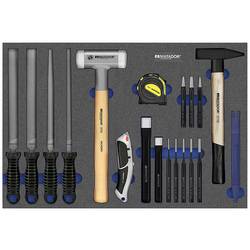
Matador Schraubwerkzeuge 81641710 Werkzeug-Satz MTS unlimited: Mechanik, 19-tlg. 1 SetUnsere Klassiker in perfekter Ordnung. Bestens organisiert mit den zweifarbigen MTS-Modulen. MTS-Werkzeugmodul, unlimited: Mechanik-Satz, 19-tlg., 3/3: 565x390 mm. Ist eine sinnvolle Ergänzung für jede Werkstatt. Die zweifarbige Weichschaumeinlage ermöglicht die perfekte Ordnung und die leichte Werkzeugkontrolle (fehlendes Werkzeug wird sofort erkannt) und ist vollkommen flexibel kombinierbar. Passend für die MATADOR-Werkstattwagen RATIO und VARIO sowie die Men's Kitchen, aber auch für die meisten handelsüblichen Werkstattwagen und Schubladen. Inhalt: Einen Sicherheits-Schlosserhammer mit Eschenstiel in 400 g und einen rückschlagfreien Schonhammer mit 40 mm Schlagkopf. Im Schlagwerkzeug-Satz sind folgende Werkzeuge enthalten: Flachmeissel: 150, 200 mm, Körner: 120x4 mm, Splintentreiber: 3, 4, 5, 6, 8 mm, Durchtreiber: 4, 8 mm, Werkstattfeilen 250 mm in flach, dreikant, rund, vierkant. Ebenso ist im Satz noch ein Stahlbandmaß 5 m, ein Sicherheits-Cuttermesser und ein Montage-Kunststoffkeil enthalten. MATADOR ist einer der Pioniere der Werkzeugindustrie. Seit 1900 produzieren wir Qualitätshandwerkzeuge „um die Schraube herum“. Wir stehen für anspruchsvolles Premium-Werkzeug. Verlässlich, design-orientiert, ohne Schnickschnack. Für Menschen, die wissen, was sie wollen. Die in der Arena stehen und nicht im Zuschauerraum. Die Werkzeug von Spielzeug unterscheiden können. Die an sich selbst glauben. Willkommen in der Arena! Be a MATADOR.319,00 €*Versand: 0,00 €Sichere Weiterleitung zum Anbieter
-
Was ist das Startmenü Windows 7?
Was ist das Startmenü Windows 7? Das Startmenü in Windows 7 ist ein zentrales Navigationswerkzeug, das es Benutzern ermöglicht, Programme, Dateien und Einstellungen auf ihrem Computer schnell und einfach zu finden. Es befindet sich in der linken unteren Ecke des Bildschirms und kann durch Klicken auf die Schaltfläche "Start" geöffnet werden. Im Startmenü können Benutzer auf häufig verwendete Programme zugreifen, nach Dateien suchen, Systemeinstellungen ändern und auf andere Funktionen wie den Geräte-Manager und die Systemsteuerung zugreifen. Es ist ein wichtiger Bestandteil der Benutzeroberfläche von Windows 7 und erleichtert die Navigation und Verwaltung des Computers für Benutzer. **
-
Was ist das Startmenü Windows 10?
Das Startmenü in Windows 10 ist ein zentrales Element des Betriebssystems, das es Benutzern ermöglicht, auf Programme, Dateien und Einstellungen zuzugreifen. Es befindet sich in der linken unteren Ecke des Bildschirms und kann durch Klicken auf das Windows-Symbol geöffnet werden. Das Startmenü enthält eine Liste von installierten Anwendungen sowie Verknüpfungen zu häufig verwendeten Ordnern wie Dokumente, Bilder und Einstellungen. Benutzer können das Startmenü auch anpassen, indem sie Kacheln hinzufügen, entfernen oder neu anordnen, um ihren persönlichen Bedürfnissen gerecht zu werden. **
-
Wie kommt man ins Windows Startmenü?
Um ins Windows Startmenü zu gelangen, klicken Sie auf das Windows-Symbol in der unteren linken Ecke des Bildschirms oder drücken Sie die Windows-Taste auf Ihrer Tastatur. Alternativ können Sie auch die Windows-Taste + S drücken, um die Suche zu öffnen, und dann nach "Startmenü" suchen. Eine weitere Möglichkeit ist es, mit der rechten Maustaste auf das Windows-Symbol zu klicken. In einigen Versionen von Windows können Sie auch die Windows-Taste + X drücken, um ein Menü mit verschiedenen Optionen, einschließlich des Startmenüs, anzuzeigen. Sobald das Startmenü geöffnet ist, können Sie Programme starten, Einstellungen ändern und auf verschiedene Funktionen und Apps zugreifen. **
-
Wie komme ich in das Startmenü?
Um in das Startmenü zu gelangen, musst du zuerst auf das Windows-Symbol in der unteren linken Ecke deines Bildschirms klicken. Alternativ kannst du auch die Windows-Taste auf deiner Tastatur drücken. Dadurch öffnet sich das Startmenü, in dem du verschiedene Apps, Programme und Einstellungen finden kannst. Von hier aus kannst du auch die Suche verwenden, um gezielt nach bestimmten Anwendungen oder Dateien zu suchen. Wenn du das Startmenü personalisieren möchtest, kannst du mit der rechten Maustaste auf das Windows-Symbol klicken und "Anpassen" auswählen. **
* Alle Preise verstehen sich inklusive der gesetzlichen Mehrwertsteuer und ggf. zuzüglich Versandkosten. Die Angebotsinformationen basieren auf den Angaben des jeweiligen Shops und werden über automatisierte Prozesse aktualisiert. Eine Aktualisierung in Echtzeit findet nicht statt, so dass es im Einzelfall zu Abweichungen kommen kann. ** Hinweis: Teile dieses Inhalts wurden von KI erstellt.