Domain zeigerabheber.de kaufen?
Wir ziehen mit dem Projekt
zeigerabheber.de um.
Sind Sie am Kauf der Domain
zeigerabheber.de interessiert?
domain@kv-gmbh.de · 0541-91531010
Domain zeigerabheber.de kaufen?
Was bedeutet Standarddrucker?
Was bedeutet Standarddrucker? Ein Standarddrucker ist der Drucker, der standardmäßig für den Druck von Dokumenten und Dateien auf einem Computer oder Netzwerk ausgewählt ist. Dies bedeutet, dass alle Druckaufträge automatisch an diesen Drucker gesendet werden, es sei denn, der Benutzer wählt explizit einen anderen Drucker aus. Der Standarddrucker kann je nach den Einstellungen des Benutzers oder des IT-Administrators festgelegt werden und kann ein lokaler Drucker oder ein Netzwerkdrucker sein. Die Auswahl eines Standarddruckers erleichtert die Verwendung und den Zugriff auf Druckfunktionen und -dienste und kann die Effizienz bei der Verwendung von Druckern verbessern. **
Was heißt Windows verwaltet Standarddrucker?
Windows verwaltet den Standarddrucker, indem es festlegt, welcher Drucker standardmäßig für alle Druckaufträge verwendet wird. Dies bedeutet, dass alle Druckaufträge automatisch an den Standarddrucker gesendet werden, es sei denn, der Benutzer wählt explizit einen anderen Drucker aus. Der Standarddrucker kann je nach den Einstellungen des Benutzers oder des Netzwerkadministrators variieren. Durch die Verwaltung des Standarddruckers erleichtert Windows den Druckprozess und sorgt dafür, dass Dokumente ohne zusätzliche Konfiguration gedruckt werden können. Benutzer können den Standarddrucker über die Systemeinstellungen von Windows ändern. **


Ähnliche Suchbegriffe für Standarddrucker
Top-Angebote
Produkte zum Begriff Standarddrucker:
-
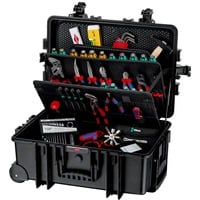
Werkzeugkoffer "Robust45 Move" Mechanik, 90-teilig, Werkzeug-Set schwarz, mit Werkzeug-Sortiment für HandwerkerAnzahl Teile: 90 -teilig Werkzeuge: Abisolier-Werkzeug, Bits, Hammer, Knarre, Körner, Maß, Schleif- / Trennwerkzeug, Schraubendreher, Spannungsprüfer, Splinttreiber, Steckschlüssel-Einsä Behälter: Rollkoffer Profile: Doppel-Sechskant, Innen-Sechskant, Innen-Sechsrund T, Kreuzschlitz (PH), Kreuzschlitz Pozidriv (PZ), Schlitz, Sechskant1285,00 €*Versand: 7,99 €Sichere Weiterleitung zum Anbieter
-
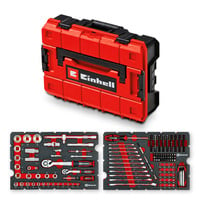
E-Case Werkzeugkoffer Mechanik, 201-teilig, Werkzeug-Set schwarz/rotAnzahl Teile: 201 -teilig Werkzeuge: Bits, Knarre, Schraubenschlüssel, Steckschlüssel, Steckschlüssel-Einsätze Behälter: Kunststoff-Koffer Profile: Außen-Sechsrund E, Innen-Sechsrund T, Innen-Vierkant (Robertson), Innenvielzahn (XZN), Kreuzschlitz (PH), Kreuzschlitz Pozidriv (PZ), Schlitz, Sechska139,99 €*Versand: 7,99 €Sichere Weiterleitung zum Anbieter


-
Wie Standarddrucker festlegen Windows 10?
Um einen Standarddrucker in Windows 10 festzulegen, gehe zu den Einstellungen und wähle "Geräte" aus. Klicke auf "Drucker und Scanner" und wähle den gewünschten Drucker aus der Liste aus. Klicke auf "Als Standard festlegen", um ihn als Standarddrucker einzurichten. Alternativ kannst du auch über die Systemsteuerung unter "Geräte und Drucker" den Standarddrucker festlegen. Stelle sicher, dass der gewünschte Drucker angeschlossen und eingeschaltet ist, damit er als Standarddrucker funktioniert. **
-
Wie kann ich einen Standarddrucker festlegen?
Um einen Standarddrucker festzulegen, musst du zuerst auf das Startmenü klicken und dann auf "Einstellungen" gehen. Dort wählst du "Geräte" aus und anschließend "Drucker und Scanner". Unter "Drucker und Scanner" siehst du eine Liste aller verfügbaren Drucker, aus der du deinen Standarddrucker auswählen kannst. Klicke einfach auf den gewünschten Drucker und dann auf "Als Standard festlegen". Dadurch wird dieser Drucker automatisch für alle Druckaufträge ausgewählt, es sei denn du wählst explizit einen anderen Drucker aus. **
-
Wie kann ich meinen Drucker als Standarddrucker festlegen?
Um deinen Drucker als Standarddrucker festzulegen, musst du zuerst auf das Startmenü klicken und dann auf "Einstellungen" gehen. Dort wählst du den Punkt "Geräte" aus und klickst auf "Drucker und Scanner". Unter der Liste der verfügbaren Drucker wählst du deinen gewünschten Standarddrucker aus und klickst auf "Als Standard festlegen". Bestätige deine Auswahl und dein Drucker sollte nun als Standarddrucker festgelegt sein. **
-
Wie kann ich einen Drucker als Standarddrucker einstellen?
Um einen Drucker als Standarddrucker einzustellen, musst du zuerst auf das Startmenü klicken und dann auf "Einstellungen" gehen. Dort wählst du den Punkt "Geräte" aus und gehst zu "Drucker und Scanner". Hier kannst du den gewünschten Drucker auswählen und ihn als Standarddrucker festlegen. Alternativ kannst du auch über die Systemsteuerung unter "Geräte und Drucker" den Standarddrucker ändern. Stelle sicher, dass der gewünschte Drucker angeschlossen und eingeschaltet ist, damit er als Standarddrucker ausgewählt werden kann. **

Wie kann man einen Drucker als Standarddrucker festlegen?
Um einen Drucker als Standarddrucker festzulegen, müssen Sie zuerst auf das Startmenü klicken und dann auf "Einstellungen" gehen. Wählen Sie dort "Geräte" und dann "Drucker und Scanner" aus. Unter der Liste der verfügbaren Drucker können Sie den gewünschten Drucker auswählen und dann auf "Als Standard festlegen" klicken. Bestätigen Sie die Auswahl und der ausgewählte Drucker wird nun als Standarddrucker für Ihr System festgelegt. **
Wie kann ich einen Drucker als Standarddrucker festlegen?
Um einen Drucker als Standarddrucker festzulegen, musst du zuerst die Einstellungen deines Betriebssystems öffnen. Dort findest du die Option "Geräte" oder "Drucker und Scanner". Klicke auf den gewünschten Drucker und wähle die Option "Als Standard festlegen". Bestätige die Auswahl und dein Drucker sollte nun als Standarddrucker eingestellt sein. Falls du weitere Hilfe benötigst, kannst du auch die Bedienungsanleitung deines Druckers oder die Support-Website des Herstellers konsultieren. **
Top-Angebote
Produkte zum Begriff Standarddrucker:
-
Betzold Lernlabor Ferngesteuerte Maschinen – Experimentier-Baukasten Mechanik, Technik, ExperimenteBetzold Lernlabor Ferngesteuerte Maschinen – Experimentier-Baukasten Mechanik, Technik, Experimente. LABORSET: Dieses Set beinhaltet 13 Modelle, womit die Kinder die verschiedensten Fahrzeuge und Maschinen erschaffen können.\nANLEITUNG: In dem Set sind viele detaillierte Anleitungen beigelegt, die dem Kind dabei helfen, sich mit den verschiedenen Bauteilen und deren Zusammensetzung auseinanderzusetzen.\nLERNFAKTOR: Mit dem Set erlernen die Kinder erste Bereiche der Robotik und Mechanik kennen. Ebenfalls werden erste Grundlagen der Physik beigebracht.\nEINFACHE BAUWEISE: Die kindgerechten Bauteile lassen sich ganz einfach zusammenbauen. Dabei lernen die Kinder die technische Seite des Lebens etwas näherkennen.\nGRUNDSCHULE & SEKUNDARSTUFE: Das Labor-Set ist für Kinder im Alter von 8-14 Jahren geeignet. Es hilft eine eigene Kreativität zu entwickeln und gleichzeitig die Motorik zu verbessern. Farbe:Mehrfarbig91,50 €*Versand: 0,00 €Sichere Weiterleitung zum Anbieter
-
Werkzeugkoffer "Robust45 Move" Mechanik, 90-teilig, Werkzeug-Set schwarz, mit Werkzeug-Sortiment für HandwerkerAnzahl Teile: 90 -teilig Werkzeuge: Abisolier-Werkzeug, Bits, Hammer, Knarre, Körner, Maß, Schleif- / Trennwerkzeug, Schraubendreher, Spannungsprüfer, Splinttreiber, Steckschlüssel-Einsä Behälter: Rollkoffer Profile: Doppel-Sechskant, Innen-Sechskant, Innen-Sechsrund T, Kreuzschlitz (PH), Kreuzschlitz Pozidriv (PZ), Schlitz, Sechskant1285,00 €*Versand: 7,99 €Sichere Weiterleitung zum Anbieter
-
E-Case Werkzeugkoffer Mechanik, 201-teilig, Werkzeug-Set schwarz/rotAnzahl Teile: 201 -teilig Werkzeuge: Bits, Knarre, Schraubenschlüssel, Steckschlüssel, Steckschlüssel-Einsätze Behälter: Kunststoff-Koffer Profile: Außen-Sechsrund E, Innen-Sechsrund T, Innen-Vierkant (Robertson), Innenvielzahn (XZN), Kreuzschlitz (PH), Kreuzschlitz Pozidriv (PZ), Schlitz, Sechska139,99 €*Versand: 7,99 €Sichere Weiterleitung zum Anbieter
-
Was bedeutet Standarddrucker?
Was bedeutet Standarddrucker? Ein Standarddrucker ist der Drucker, der standardmäßig für den Druck von Dokumenten und Dateien auf einem Computer oder Netzwerk ausgewählt ist. Dies bedeutet, dass alle Druckaufträge automatisch an diesen Drucker gesendet werden, es sei denn, der Benutzer wählt explizit einen anderen Drucker aus. Der Standarddrucker kann je nach den Einstellungen des Benutzers oder des IT-Administrators festgelegt werden und kann ein lokaler Drucker oder ein Netzwerkdrucker sein. Die Auswahl eines Standarddruckers erleichtert die Verwendung und den Zugriff auf Druckfunktionen und -dienste und kann die Effizienz bei der Verwendung von Druckern verbessern. **
-
Was heißt Windows verwaltet Standarddrucker?
Windows verwaltet den Standarddrucker, indem es festlegt, welcher Drucker standardmäßig für alle Druckaufträge verwendet wird. Dies bedeutet, dass alle Druckaufträge automatisch an den Standarddrucker gesendet werden, es sei denn, der Benutzer wählt explizit einen anderen Drucker aus. Der Standarddrucker kann je nach den Einstellungen des Benutzers oder des Netzwerkadministrators variieren. Durch die Verwaltung des Standarddruckers erleichtert Windows den Druckprozess und sorgt dafür, dass Dokumente ohne zusätzliche Konfiguration gedruckt werden können. Benutzer können den Standarddrucker über die Systemeinstellungen von Windows ändern. **
-
Wie Standarddrucker festlegen Windows 10?
Um einen Standarddrucker in Windows 10 festzulegen, gehe zu den Einstellungen und wähle "Geräte" aus. Klicke auf "Drucker und Scanner" und wähle den gewünschten Drucker aus der Liste aus. Klicke auf "Als Standard festlegen", um ihn als Standarddrucker einzurichten. Alternativ kannst du auch über die Systemsteuerung unter "Geräte und Drucker" den Standarddrucker festlegen. Stelle sicher, dass der gewünschte Drucker angeschlossen und eingeschaltet ist, damit er als Standarddrucker funktioniert. **
-
Wie kann ich einen Standarddrucker festlegen?
Um einen Standarddrucker festzulegen, musst du zuerst auf das Startmenü klicken und dann auf "Einstellungen" gehen. Dort wählst du "Geräte" aus und anschließend "Drucker und Scanner". Unter "Drucker und Scanner" siehst du eine Liste aller verfügbaren Drucker, aus der du deinen Standarddrucker auswählen kannst. Klicke einfach auf den gewünschten Drucker und dann auf "Als Standard festlegen". Dadurch wird dieser Drucker automatisch für alle Druckaufträge ausgewählt, es sei denn du wählst explizit einen anderen Drucker aus. **
Ähnliche Suchbegriffe für Standarddrucker
-
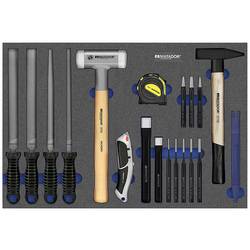
Matador Schraubwerkzeuge 81641710 Werkzeug-Satz MTS unlimited: Mechanik, 19-tlg. 1 SetUnsere Klassiker in perfekter Ordnung. Bestens organisiert mit den zweifarbigen MTS-Modulen. MTS-Werkzeugmodul, unlimited: Mechanik-Satz, 19-tlg., 3/3: 565x390 mm. Ist eine sinnvolle Ergänzung für jede Werkstatt. Die zweifarbige Weichschaumeinlage ermöglicht die perfekte Ordnung und die leichte Werkzeugkontrolle (fehlendes Werkzeug wird sofort erkannt) und ist vollkommen flexibel kombinierbar. Passend für die MATADOR-Werkstattwagen RATIO und VARIO sowie die Men's Kitchen, aber auch für die meisten handelsüblichen Werkstattwagen und Schubladen. Inhalt: Einen Sicherheits-Schlosserhammer mit Eschenstiel in 400 g und einen rückschlagfreien Schonhammer mit 40 mm Schlagkopf. Im Schlagwerkzeug-Satz sind folgende Werkzeuge enthalten: Flachmeissel: 150, 200 mm, Körner: 120x4 mm, Splintentreiber: 3, 4, 5, 6, 8 mm, Durchtreiber: 4, 8 mm, Werkstattfeilen 250 mm in flach, dreikant, rund, vierkant. Ebenso ist im Satz noch ein Stahlbandmaß 5 m, ein Sicherheits-Cuttermesser und ein Montage-Kunststoffkeil enthalten. MATADOR ist einer der Pioniere der Werkzeugindustrie. Seit 1900 produzieren wir Qualitätshandwerkzeuge „um die Schraube herum“. Wir stehen für anspruchsvolles Premium-Werkzeug. Verlässlich, design-orientiert, ohne Schnickschnack. Für Menschen, die wissen, was sie wollen. Die in der Arena stehen und nicht im Zuschauerraum. Die Werkzeug von Spielzeug unterscheiden können. Die an sich selbst glauben. Willkommen in der Arena! Be a MATADOR.319,00 €*Versand: 0,00 €Sichere Weiterleitung zum Anbieter
-
Wie kann ich meinen Drucker als Standarddrucker festlegen?
Um deinen Drucker als Standarddrucker festzulegen, musst du zuerst auf das Startmenü klicken und dann auf "Einstellungen" gehen. Dort wählst du den Punkt "Geräte" aus und klickst auf "Drucker und Scanner". Unter der Liste der verfügbaren Drucker wählst du deinen gewünschten Standarddrucker aus und klickst auf "Als Standard festlegen". Bestätige deine Auswahl und dein Drucker sollte nun als Standarddrucker festgelegt sein. **
-
Wie kann ich einen Drucker als Standarddrucker einstellen?
Um einen Drucker als Standarddrucker einzustellen, musst du zuerst auf das Startmenü klicken und dann auf "Einstellungen" gehen. Dort wählst du den Punkt "Geräte" aus und gehst zu "Drucker und Scanner". Hier kannst du den gewünschten Drucker auswählen und ihn als Standarddrucker festlegen. Alternativ kannst du auch über die Systemsteuerung unter "Geräte und Drucker" den Standarddrucker ändern. Stelle sicher, dass der gewünschte Drucker angeschlossen und eingeschaltet ist, damit er als Standarddrucker ausgewählt werden kann. **
-
Wie kann man einen Drucker als Standarddrucker festlegen?
Um einen Drucker als Standarddrucker festzulegen, müssen Sie zuerst auf das Startmenü klicken und dann auf "Einstellungen" gehen. Wählen Sie dort "Geräte" und dann "Drucker und Scanner" aus. Unter der Liste der verfügbaren Drucker können Sie den gewünschten Drucker auswählen und dann auf "Als Standard festlegen" klicken. Bestätigen Sie die Auswahl und der ausgewählte Drucker wird nun als Standarddrucker für Ihr System festgelegt. **
-
Wie kann ich einen Drucker als Standarddrucker festlegen?
Um einen Drucker als Standarddrucker festzulegen, musst du zuerst die Einstellungen deines Betriebssystems öffnen. Dort findest du die Option "Geräte" oder "Drucker und Scanner". Klicke auf den gewünschten Drucker und wähle die Option "Als Standard festlegen". Bestätige die Auswahl und dein Drucker sollte nun als Standarddrucker eingestellt sein. Falls du weitere Hilfe benötigst, kannst du auch die Bedienungsanleitung deines Druckers oder die Support-Website des Herstellers konsultieren. **
* Alle Preise verstehen sich inklusive der gesetzlichen Mehrwertsteuer und ggf. zuzüglich Versandkosten. Die Angebotsinformationen basieren auf den Angaben des jeweiligen Shops und werden über automatisierte Prozesse aktualisiert. Eine Aktualisierung in Echtzeit findet nicht statt, so dass es im Einzelfall zu Abweichungen kommen kann. ** Hinweis: Teile dieses Inhalts wurden von KI erstellt.